Bienvenido a la documentación de E-Tourism
Este sitio contiene toda la información necesaria para operar la plataforma e-tourism. Utilice el menú de la izquierda para navegar entre los diferentes módulos o la barra de búsqueda para encontrar funciones específicas o puede presionar ctrl + f para realizar una búsqueda más específica.
Nota sobre el Manual
Esta documentación está basada en la versión más reciente de la plataforma.
Antes de empezar: Preparación de la plataforma
Complete estos 5 pasos en orden para asegurar que su trabajo sea 100% automático.
1. Configuración Inicial
Diríjase a Configuración. Aquí actualizaremos el logo de la empresa; este paso es importante ya que el logo que coloque en esta sección aparecerá en los documentos que envíe a sus participantes.
-
Haga clic en el botón Cambiar Logo, luego en Click Aquí y seleccione el logo de su empresa.
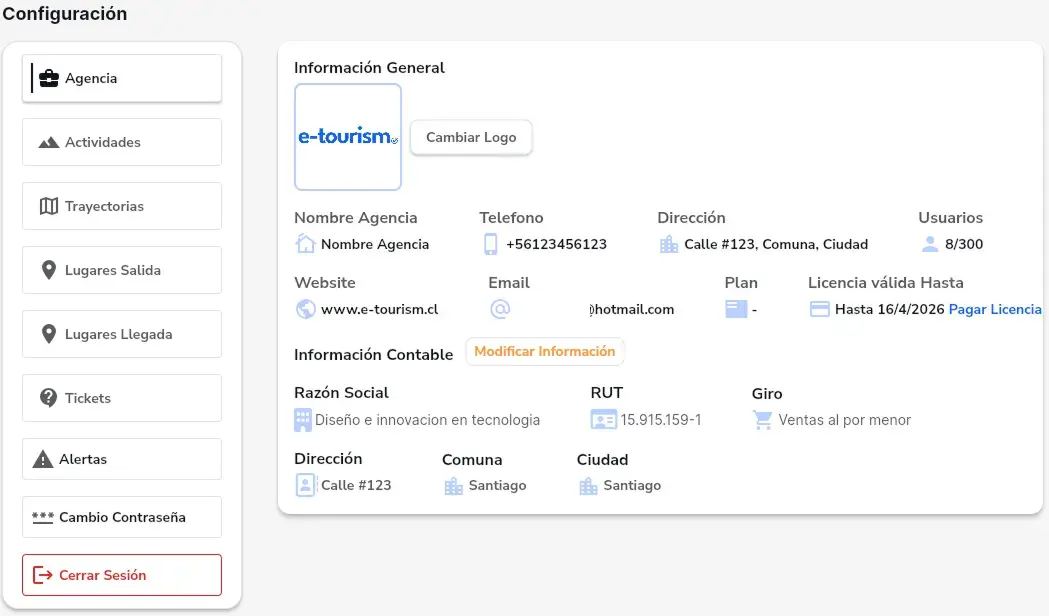
Vista del panel de configuración.
-
Ahora puede configurar sus Actividades, Trayectorias y Lugares. No se preocupe, los cuatro funcionan de la misma manera:
- Actividades / Trayectorias
- Lugares Salida / Llegada
¿Para qué sirve esto?: Todo lo que escriba aquí aparecerá luego como una opción para elegir (una lista desplegable) cuando esté creando sus grupos. Así no tendrá que escribir lo mismo dos veces.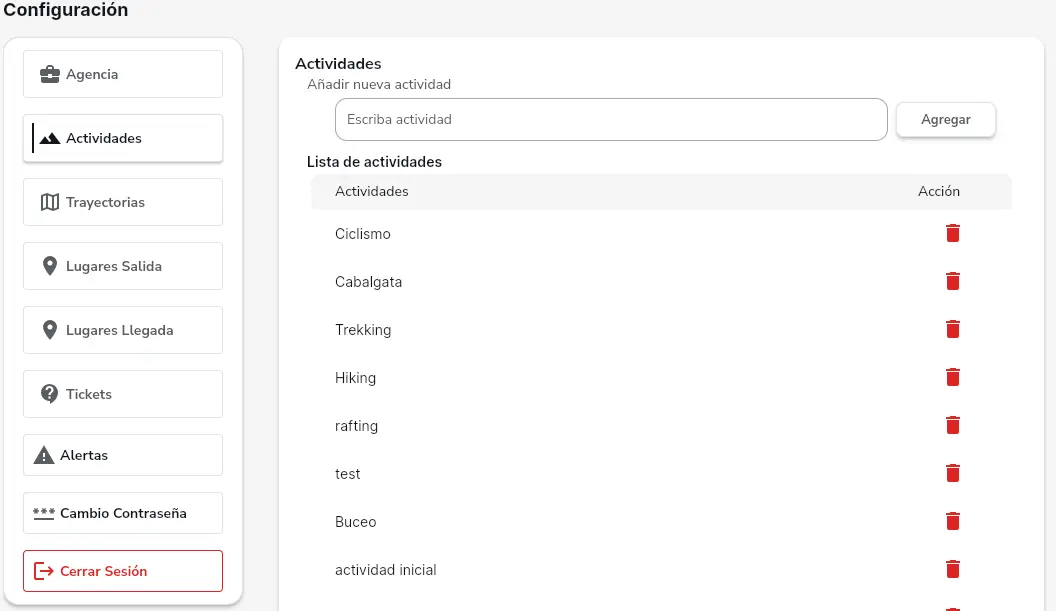
Vista del panel de actividades.
Para agregar una actividad, trayectoria, lugar de salida o lugar de llegada, debe escribir en el campo de arriba y hacer clic en el botón Agregar.
-
Configure las alertas que le notificarán si su participante tiene alguna condición que requiera atención:
- Haga clic en Alertas. Aparecerá esta ventana.
-
Configure sus Alertas: Esto sirve para que el sistema le avise si un participante tiene una condición especial (como una alergia).
- Active la alarma de la condición que necesite.
- Seleccione la opción con la cual quiere que se active la alerta. Ej: Si la alerta de "Alegias" está activa y selecciona "Sí", cuando su participante marque la casilla "Sí", el sistema le avisará automáticamente quién es la persona que requiere su atención.
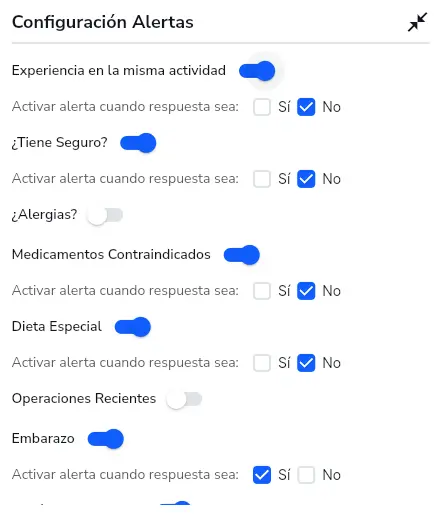
Vista del panel de alertas.
-
Cambie su contraseña después de iniciar sesión:
- Haga clic en Cambiar contraseña. Aparecerá esta ventana.
- Debe colocar la nueva contraseña en los dos campos. Luego cerrar sesión e ingresar con su nueva contraseña.
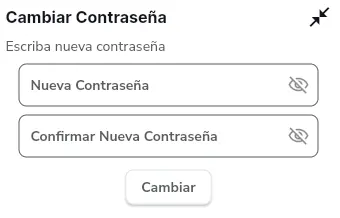
Vista del panel de cambio de contraseña.
Pro-tip: Todos los guías nuevos que agregue deberán cambiar su contraseña de la misma manera.
2. Agregar Guías
Configure todos los guías de su agencia y asígnelos a sus actividades.
-
Para agregar un guía, haga clic en el botón "+".
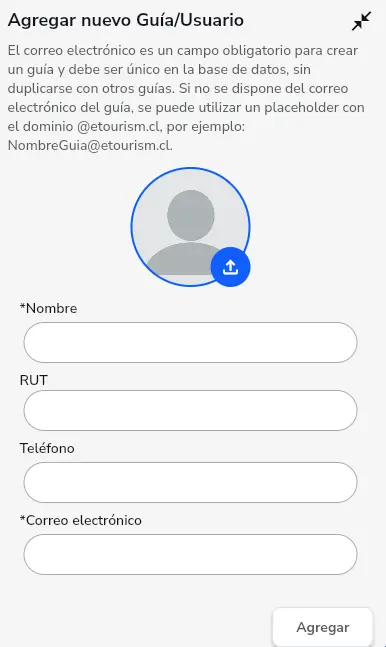
Vista del panel para agregar guías.
A continuación debe hacer clic en el ícono para subir la imagen del guía y luego rellenar los siguientes datos:
- Nombre
- RUT
- Teléfono
- Correo electrónico
Después de rellenar los datos haga clic en Agregar.
-
Si necesita editar un guía, debe hacer clic en el guía a editar.
- Haga clic en Editar Perfil. Aparecerá esta ventana.
-
Configure la información de su guía. Puede cambiar los siguientes detalles:
- Nombre
- RUT
- Teléfono
- Acceso a la plataforma
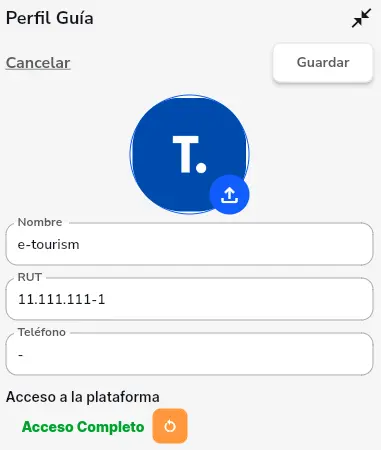
Vista del panel de edición de guía.
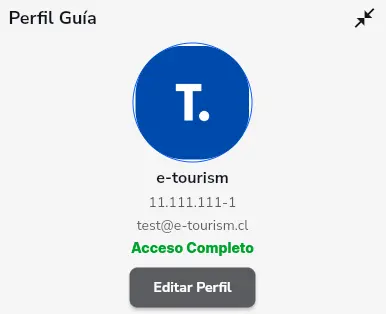
Vista del panel detalle de guía.
¿Qué es el acceso a la plataforma? Existen dos tipos de guías dentro de la plataforma: Acceso Completo y Acceso Limitado.
Acceso Completo: Tiene acceso a todas las funcionas de la plataforma, como la creación de documentos o subir un archivo PDF.
Acceso Limitado: Solo puede ver los grupos o documentos, no puede crear grupos ni cargar documentos.
Restricción de Seguridad
Solo 3 usuarios pueden tener Acceso Completo a la plataforma en todo momento.
Para cambiar el acceso del guía a la platadorma, debe hacer clic en el botón y después hacer clic en Confirmar.
3. Creación de plantillas
Genere contratos simples dinámicos dentro de la plataforma.
-
Para generar una plantilla dinámica, debe primero subir el logo de su agencia. Haga clic en el botón ubicado en la esquina superior derecha del lienzo. Haga clic en el botón , seleccione su logo y luego hacer clic en Guardar.
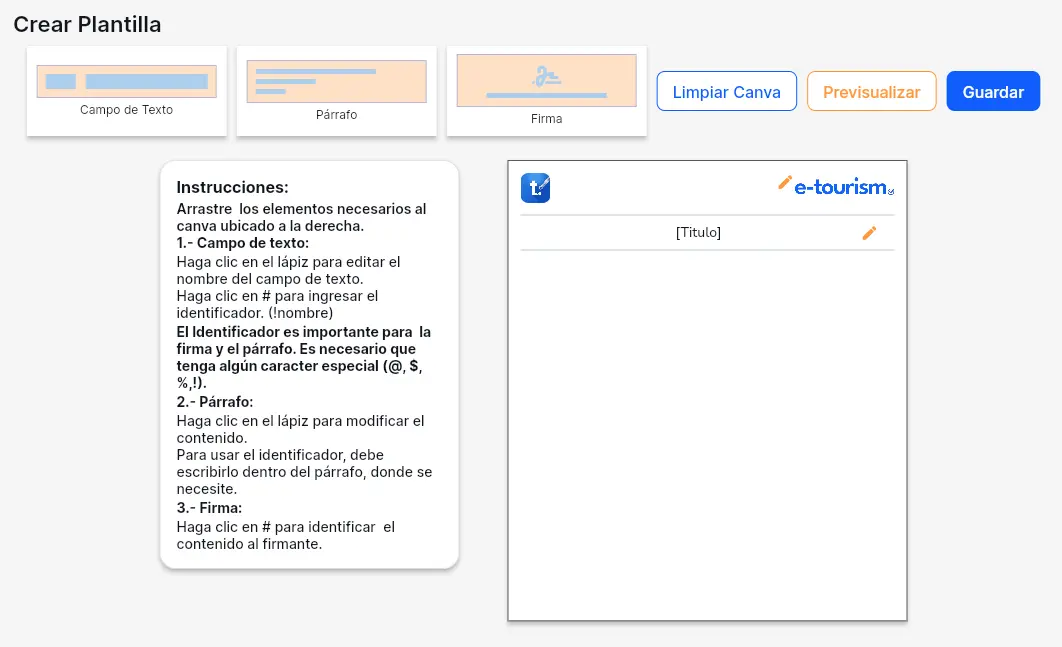
Vista del panel para crear plantillas dinámicas.
Después de subir el logo, debe colocar un título al documento. Haga clic en el botón ubicado debajo del logo, rellene el campo y haga clic en Guardar
Ahora puede empezar a crear su plantilla. Tiene tres elementos para arrastrar al lienzo:
Campo de Texto: Haga clic y arrastre este elemento al lienzo. Sirve para recopilar información rellenada por su participante. Esta opción es fundamental para el funcionamiento de la plantilla, ya que de aquí obtiene los identificadores que usará después. Ejemplo de uso: Arrastre el elemento al lienzo, haga clic en el lápiz y coloque el nombre de la opción, en este caso rellenamos con "nombre" y hacemos clic en Guardar. Luego, debe hacer clic en el botón "#" ubicado debajo del lápiz. Este campo es el identificador, esto se utiliza para rellenar la información del documento de manera automática con la información que escribe su participante. Para este caso y que quede todo en orden usaremos "#n".
Párrafo: Haga clic y arrastre este elemento al lienzo. Haga clic en el lápiz y rellene con la información de su contrato. Para utilizar un identificador dentro del párrafo tiene que colocar #n o cualquier identificador que creó. Con esto se rellenará de manera automática con la información que ha escrito su participante. Puede usar cuantos identificadores necesite para crear la plantilla.
Firma: Haga clic y arrastre este elemento al lienzo. Haga clic en "#" y rellene con el identificador del nombre, de esta manera, el nombre de su participante aparecerá junto con la firma.
Pro-tip: Para limpiar el lienzo debe hacer clice en Limpiar Canva. -
Para terminar y guardar su plantilla, debe hacer clic en Guardar y el resultado quedará guardado en el menú de Lista Plantillas.
4. Documentos Subidos (Dcos Subidos)
Suba todos los documentos de su agencia a nuestra plataforma.
-
Para subir un documento a la plataforma, haga clic en el botón "+" ubicado en la esquina inferior derecha.
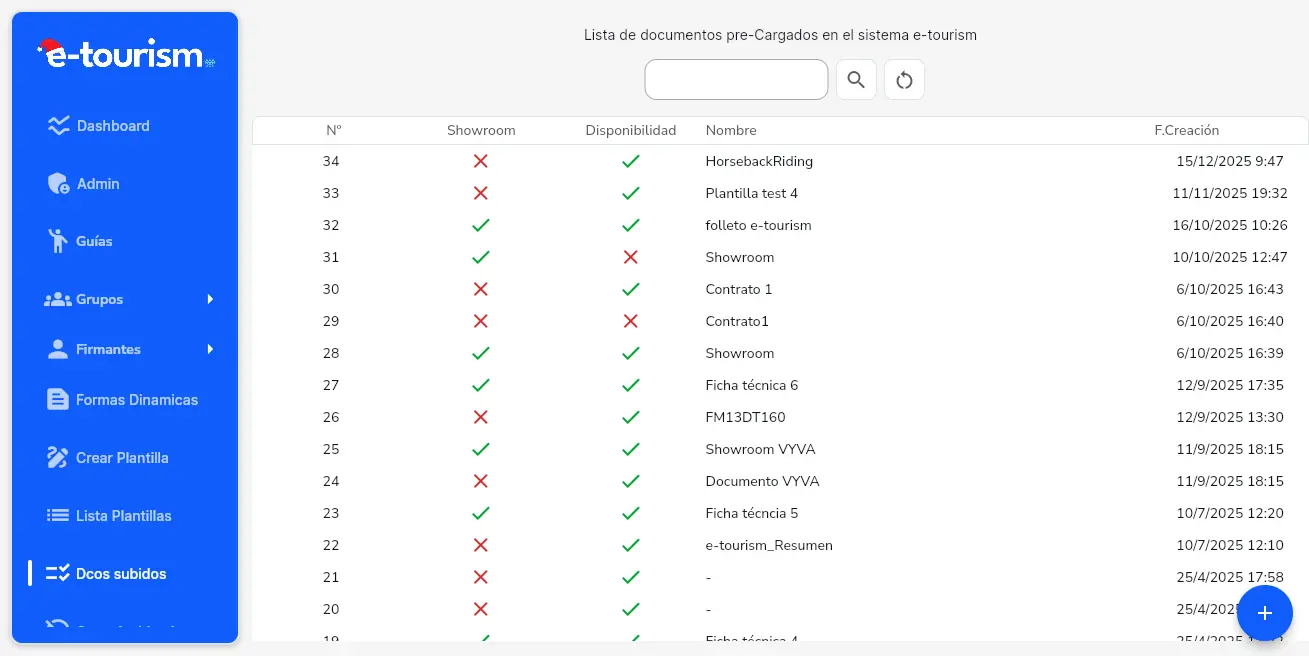
Vista del panel de la lista de documentos subidos.
Restricción de Seguridad
Solo puede subir documentos en formato PDF y deben pesar menos de 8MB.
-
Después de hacer clic en el botón "+", debe hacer clic en el botón Subir Documento y luego debe seleccionar el documento que quiere subir.
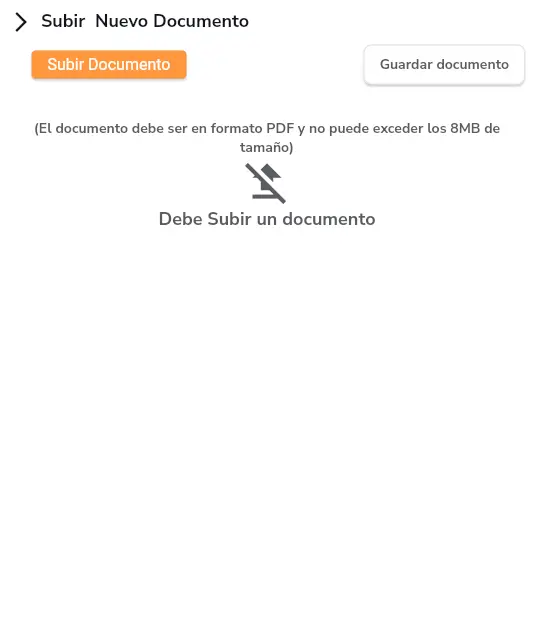
Ventana para subir documentos.
-
Una vez subido su documento, puede cambiarle el nombre con el lápiz ubicado a la derecha. Una vez configurado el nombre, haga clic en Guardar Documento. El documento quedará guardado en la plataforma y puede ser seleccionado desde la lista.
5. Formas Dinámicas
Cree Formas Dinámicas para utilizar en sus grupos dinámicos. Útil para grupos de personas que solo necesiten que firme un representante. Especialmente útil cuando se trata de una familia y solo se necesita la firma de la persona encargada (madre/padre).
-
Para crear una Forma Dinámica, haga clic en el botón "+" ubicado en la esquina inferior derecha.
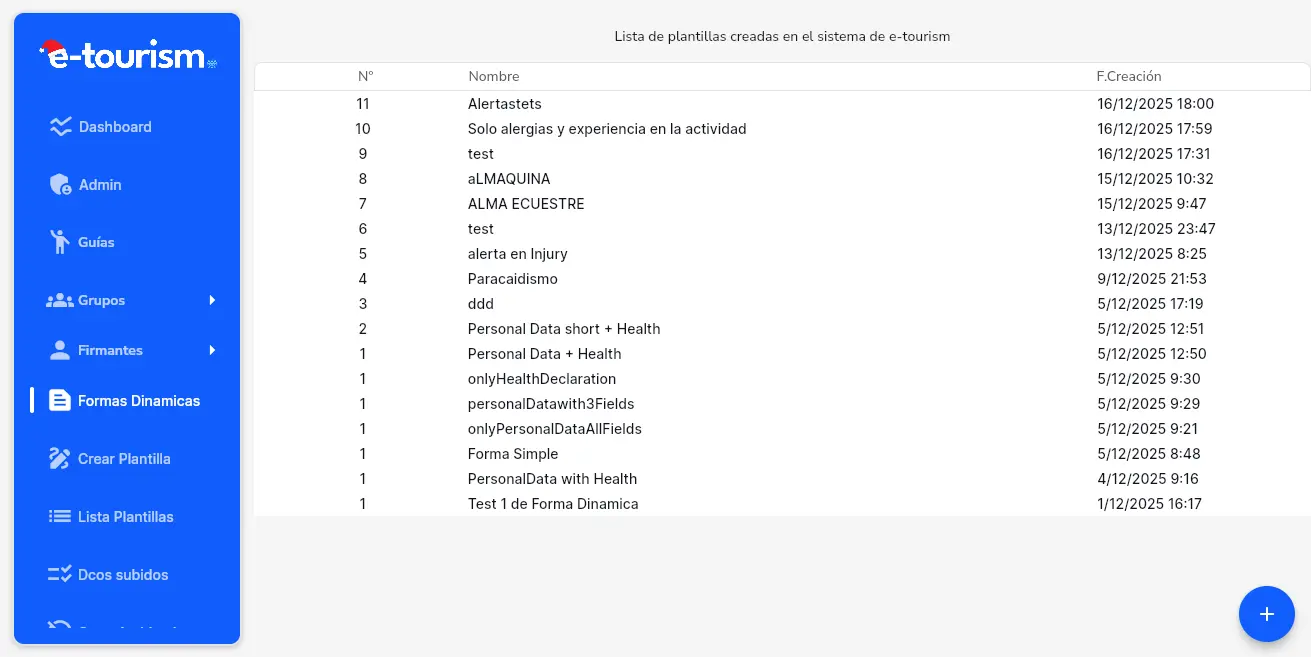
Vista del panel de la lista de Formas Dinámicas.
-
En la ventana emergente debe colocar el nombre de la Forma. Se recomienda utilizar un nombre genérico para una mejor identificación. Ej: Hikking, de esa manera, puede seleccionar esta forma para la mayor parte de actividades relacionadas con hikking. La fecha es automática lo que da a conocer la fecha de creación de la forma. Después de colocar el nombre a la forma debe hacer clic en Continuar.
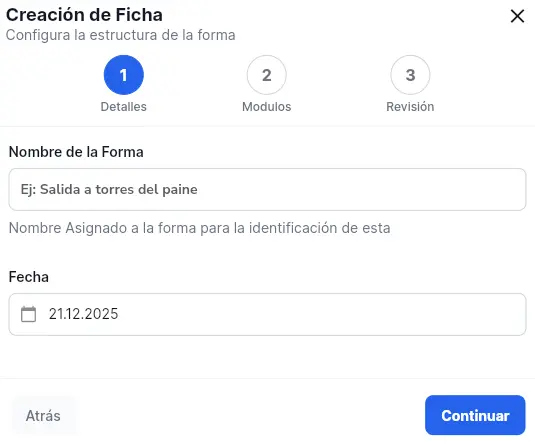
Ventana para configurar el nombre de la Forma.
-
En la siguiente ventana se configuran dos módulos:
- Datos Personales.
- Declaración de Salud
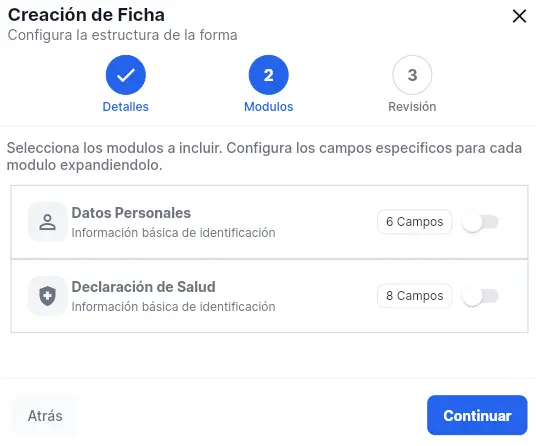
Ventana para configurar los módulos de la Forma.
En el módulo de Datos Personales, puede elegir la información que quiere obtener de su participante. Los campos a seleccionar son:
- Nombre Completo
- Nacionalidad
- RUT/Pasaporte
- Edad
- Peso (Kg)
- Estatura (Cm)
En el módulo de Declaración de Salud, puede elegir la información que quiere obtener de su participante. Los campos a seleccionar son:
- ¿Alergias?
- Medicamentos Contraindicados
- Régimen Especial (Alimentos)
- Operaciones Recientes
- Embarazada
- Lesión Física Reciente
Pro-tip: Puede y debe configurar las alertas en el módulo de Declaración de Salud. Las alertas son fundamentales si quiere saber si uno de sus participantes presenta una condición especial, si un participante activa una alerta, esta aparecerá al lado de su nombre en la lista de Firmantes Dinámicos. Para activar la alerta, debe hacer clic en el botón y seleccionar la opción que quiera que active la alerta. Ej: activa ¿Alergías? y coloca que Sí, cuando su participante esté en el proceso de firma y marca Sí en ¿Alergías?, obtendrá una alerta en la lista de Firmantes DinámicosLuego de configurar sus módulos, haga clic en Continuar.
-
El último paso es un resumen de la configuración de la Forma Dinámica. En esta sección puede revisar y ver si existe algún error a corregir. Después de revisar haga clic en Crear y la Forma se sumará a la lista.
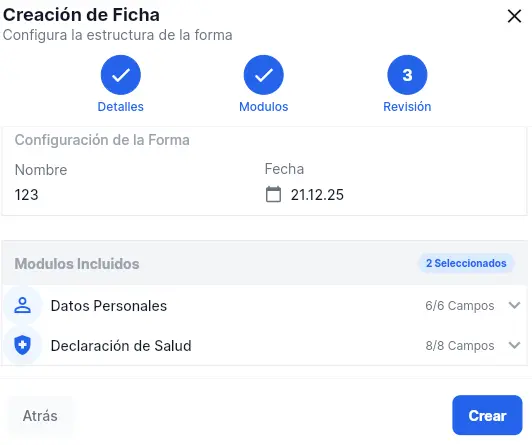
Ventana resumen de la Forma.
¡Felicidades! 🎉
¡Ahora que tienes la configuración inicial puedes automatizar tu trabajo y ahorrar mucho más tiempo!
Si quieres aprender más o tienes una duda específica, puedes consultar el manual de abajo o enviarnos un correo a contacto@e-tourism.cl.
🎉 Por parte del equipo de e-tourism, ¡te deseamos mucho éxito en tus aventuras! 🎉
1. Dashboard
Esta sección permite monitorear el estado global de su gestión en tiempo real. Utilice el panel principal para visualizar métricas de participación, gráficos de actividad semanal e indicadores de impacto ambiental.
1.1 Generación de Reportes
Siga estos pasos para obtener un análisis detallado de sus actividades:
- Defina el Rango de Fechas deseado en el selector de calendario.
- Haga clic en el botón "Generar Reporte".
- Revise los datos segmentados por:
- Demografía (edad y nacionalidad).
- Frecuencia de actividades diarias.
1.2 Exportación de Base de Datos
Para obtener un respaldo completo de la información de sus clientes, realice el siguiente procedimiento:
Presione el botón EXPORTAR DB.
En la ventana emergente, marque las casillas de los campos requeridos (ej. RUT, Email, etc.).
Restricción de Seguridad
Esta acción está limitada a 3 descargas mensuales por cuenta para proteger la integridad de los datos.
2. Guías
Esta sección permite gestionar el equipo humano de su agencia.
2.1 Agregar Guía
Haga clic en el símbolo "+" en la esquina inferior derecha. Rellene los campos obligatorios: Nombre, RUT, Teléfono y Email.
Nota: El correo debe ser único por guía.
2.2 Editar Guía
Haga clic en el recuadro del guía para ver su perfil. Seleccione Editar Perfil para modificar la foto, nombre o datos de contacto.
3. Gestión de Grupos
Organice sus actividades y centralice la documentación de los participantes. Un grupo representa una actividad específica donde se vinculan los documentos a firmar.
3.1 Grupo Clásico
Es el formato estándar diseñado para enviar enlaces individuales a cada participante. Este modelo asegura que cada firma sea única y esté vinculada al RUT del usuario.
Documentos incluidos:
- • Plantillas Personalizadas.
- • Documentos Subidos (PDF).
- • Documentos Documento Showroom (PDF).
- • Ficha de Inscripción y Aceptación del Riesgo (SERNATUR).
Nota legal: La Ficha de Inscripción y Aceptación del Riesgo es inmutable y requerida por normativa para actividades de turismo aventura.
3.1.1 Control de Acceso
Gestione la disponibilidad de las firmas según el estado de la actividad:
Disponible
El código QR y los enlaces de firma están activos.
No Disponible
Acceso bloqueado. Ideal para cerrar el grupo tras la actividad.
Instrucción: Mantenga presionado sobre el círculo de estado y confirme para cambiar.
3.1.2 Detalle y Pestañas
Al hacer clic en un grupo se muestran el identificador del gruo, si el grupo está disponible para realizr firmas, poder ver el código QR, poder enviar los documentos del grupo por correo electrónico, y 3 pestañas:
Pestaña General
Gestión de contraseñas, Showroom y visualización de firmantes en tiempo real.
Pestaña Ficha
Configuración de datos técnicos: fechas, guías asignados y trayectorias.
Pestaña Documentos
Visualización de la plantilla y documento a firmar.
3.1.3 Crear Grupo Clásico
Haga clic en el botón "+" ubicado en a esquina inferior derecha. En la ventana emergente puede seleccionar todos los documentos que requiera la actividad. Los documentos a seleccionar son:
- • Plantillas Personalizadas.
- • Documentos Subidos (PDF).
- • Documentos Documento Showroom (PDF).
- • Ficha de Inscripción y Aceptación del Riesgo (SERNATUR).
Una vez seleccionados los documentos a incluir en el grupo, debe hacer clic en Siguiente.
Si agregó un Documento Subido, la plataforma le pedirá situar en dónde irá la firma. Una vez situada, debe hacer clic en Siguiente
Si agregó una Ficha de Inscripción y Aceptación del Riesgo, la plataforma le pedirá rellenar todos los campos necesarios para cumplir con todas las normas exigidas por el SERNATUR. Si bien la base de la Ficha de Inscripción y Aceptación del Riesgo es inmutable, se pueden agregar más detalles, tales como:
¿Fecha y/u hora sujetas a condiciones climáticas?
Si selecciona este campo, se le informará a su cliente que puede haber una posibilidad de que se necesite cambiar la hora o fecha de inicio de la actividad por condiciones climáticas erráticas.
¿Agregar fecha de nacimiento del participante?
Si selecciona este campo, obtendrá la fecha de nacimiento de su participante, de esa manera lo puede saludar en su cumpleaños.
¿Fecha a ingresar por el participante?
Si selecciona este campo, el participante tendrá que establecer la fecha de la actividad, la agencia solo debe configurar la hora de inicio y término de la actividad. Esta opción se puede considerar como una jornada en donde la hora de comienzo es la hora de apertura de la agencia y la hora de término es la hora de cierre. Se recomienda usar esta opción si la actividad depende, en gran medida, de las condiciones climáticas y no existe una hora fija pra realizar la actividad.
Una vez configurada la ficha, debe hacer clic en el botón Siguiente y asignarle un nombre al grupo. Si requiere de seguridad extra, puede activar una contraseña. Se le pedirá a su cliente esta contraseña para poder realizar el proceso de firma.
El grupo creado se sumará a la lista en donde podrá ver todos los detalles del grupo.
3.1.4 Enviar Link Grupo Clásico
Después de crear el grupo, debe entrar al detalle de este y hacer clic en el botón Ver QR o en el botón Email. Si selecciona el botón Ver QR, tiene dos métodos para compartir el grupo, uno es un código QR el cual puede imprimir y colocarlo de manera física para que sus participantes puedan firmar en el sitio; o puede copiar el link que se encuentra bajo el QR y pegarlo en el canal de distribución que necesite, ya sea Instagram, Whatsapp, Telegram, etc...
Si selecciona el botón Email, se abrirá una ventana para colocar el correo al cuál enviarle el enlace del proceso de firma.
3.1.5 Archivar Grupo Clásico
Si el grupo tiene algún fallo o necesita sacarlo de la lista de Grupo Clásico por cualquier razón, debe hacer clic en el botón Archivar dentro del detalle del grupo.
Después de hacer clic el grpo pasará a estar archivado y estará ubicado en 9. Grupos Archivados. Si el grupo contenía algún firmante, estos se irán a 10. Firmantes Archivados.
3.2 Grupo Dinámico
Es el formato estándar diseñado para enviar enlaces grupales a cada participante. Este modelo se utiliza cuando se necesite rellear la información de un grupo de personas.
Documentos incluidos:
- • Documentos Subidos (PDF).
- • Documentos Forma Dinámica.
3.2.1 Detalle Grupo Dinámico
Dentro del detalle del grupo dinámico se encuentran todos los datos pertinentes a este. Aparecerán los modulos activados al momento de crear la actividad como el Detalle Avctividad, Forma, Documento, y Firma. También tendrá la lista de firmantes del grupo.
Importante
En el detalle del grupo se mostrarán solo los firmantes, no los participantes.
Si quiere ver la lista de participantes bajo la tutela del representante, vaya a 4.2.1 lista de participantes
3.2.2 Creación Grupo Dinámico
Haga clic en el botón "+" ubicado en a esquina inferior derecha. En la ventana emergente debe ingresar el nombre del grupo y seleccionar los módulos a activar. Los módulos a activar son:
Detalles de la Actividad
Cuando se activa este módulo se deben rellenar todos los datos de la actividad para informar a su cliente los detalles de la salida tales como: actividad, trayectoria, lugar de salida, lugar de llegada, guía a cargo, y fecha. Existe la opción de permitir al cliente rellenar la fecha de la misma manera que el punto 3.1.3 Crear Grupo Clasico, ¿Fecha a ingresar por el participante?
Forma Dinámica
Cuando se activa este módulo debe hacer clic en el botón -- Seleccione una forma --, se mostrarán todas las formas dinámicas creadas (ver 5. Forma Dinámica), y debe seleccionar la Forma Dinámica correspondiente.
Documento
Al activar este módulo, al igual que la Forma Dinámica se debe hacer clic en el botón -- Seleccione un Documento--, en donde se mostrarán todos los documentos subidos por la agencia (ver 8. Documentos Subidos), y debe seleccionar el Documento correspondiente a la actividad
Firma Digital
Para poder activar este módulo, primero se debe activar el módulo de Forma Dinámica y/o Documento. Si activó el módulo de Documento, al activar el módulo de Firma Digital le saldrá una advertencia que le informará que debe posicionar la firma dentro del Documento. Para posicionar la firma, debe hacer clic en el botón Configurar Posicionamiento Firma, después arrastrar con el clic derecho el recuadro de firma hacia el lugar que necesite. Estas firmas son opcionales, ya que en algunas actividades solo se necesitan los datos de los participantes, pero se recomienda tener activo las opciones de firmas de los dos documentos.
Después de activar todos los módulos que requiera ara la actividad, haga clic en Crear Grupo
3.2.3 Enviar Link Grupo Dinámico
Después de crear el Grupo Dinámico, debe entrar al detalle de este y hacer clic en el botón con el símbolo QR ubicado en la esquina superior derecha. El proceso para compartir el link del grupo es igual a 3.1.4 Enviar Link Grupo Clásico, en donde se puede imprimir el código QR y colocarlo físicamente en la agencia, o copiar el link que se encuentra bajo el QR.
A diferencia del Grupo Clásico, el Grupo Dinámico no cuenta (por el momento) con la opción de enviar el link generado del grupo a través de correo electrónico.
4. Firmantes
Herramienta global para buscar a cualquier persona que haya firmado un documento en la plataforma.
Resolución de Problemas
Si un firmante tiene un símbolo de advertencia (línea roja o triángulo), significa que el proceso de firma falló (por conexión inestable o cierre de ventana).
Solución: Entrar al detalle del firmante y hacer clic en el botón "Regenerar Documentos"Esto regenerará el documento incompleto recuperando la firma del usuario.
4.1 Firmante Clásico
Haga clic en Firmantes y luego en Clásico para ver todos los firmantes del Grupo Clásico. Dentro de esta lista tendrá acceso a la información de todos los participantes que se inscribieron a través de un grupo clásico.
4.1.1 Detalle y Pestañas Firmante Clásico
Al hacer clic en un firmante se muestran el identificador del firmante, 2 cuadros; el cuadro de la izquierda representa si el participante activó alguna alarma al momento de rellenar la Ficha de Inscripción y Aceptación del riesgo, el cuadro de la derecha representa si se efectuó de manera correcta el proceso de firma, y 3 pestañas:
Pestaña General
Visualiación de la información de su participante como correo, número de telefono, RUT, y el Registro de Auditoría. Para visualizar un resumen del Registro de Auditoría, debe hacer clic en el botón Ver. Si necesita un informe más completo, debe hacer clic en el botón Descargar, y obtendrá un archivo PDF con todos los datos necesarios que validan el proceso de firma. El botón Archivar moverá de ubicación al firmante y todos sus documentos al menú 10 Firmantes Archivados.
Pestaña Ficha
Visualización de los datos personales del firmante como: nombre, nacionalidad, edad, entre otros y un resumen de la declaración de la Ficha de Inscripción y Aceptación del Riesgo. Para descargar la Ficha de Inscripción y Aceptación del Riesgo firmada por el participante, debe hacer clic en el botón Ver PDFs, después seleccionar el idioma que se necesite y obtendrá una pre-visualización del documento. Luego debe hacer clic en el botón Descargar. Si lo necesita, también puede enviar el documento a través de correo electrónico, solo debe hacer clic en el botón ubicado a la derecha del botón Descargar y escribir el correo al cual va a enviar el documento.
Pestaña Documentos
Visualización de la plantilla y documento firmados. Para descargar estos archivos firmados, debe hacer clic en el botón Ver Plantilla o Ver Documento y hacer clic en el botón Descargar. También puede enviar este documento a través de correo electrónico, solo debe hacer clic en el botón que está ubicado a la derecha del botón Descargar
4.1.2 Regeneración de Documentos
Para tener la posibilidad de regenerar los documentos firmados del participante, este debe haber cerrado la ventana cuando se estaba cargando el paso final del proceso de firma o haber perdido la conexión a internet. Si esto sucede, en la lista de Firmantes Clásicos aparecerá un símbolo de al lado izquierdo del participante.
Para regenerar el/los documentos firmados por el participante, haga clic en el participante con el símbolo de , luego debe hacer clic en el botón de regenerar ubicado al lado derecho del estado del firmante. Después de hacer clic debe esperar a que se regeneren los documentos. Cuando finalice, tendrá los documentos firmados y podrá enviarlos por correo electrónico de ser necesario.
4.2 Firmante Dinámico
Haga clic en Firmantes y luego en Dinámico para ver todos los firmantes del Grupo Dinámico. Dentro de esta lista tendrá acceso a la información de todos los firmantes que se inscribieron a través de un grupo dinámico.
4.2.1 Detalle Firmante Dinámico
Al seleccionar un firmante, se desplegará su información detallada: nombre, grupo asociado y datos personales (RUT, email, entre otros). También podrá visualizar la lista de participantes inscritos; para consultar sus detalles, haga clic en Ver Info o utilice el botón de descarga a su derecha para obtener un archivo PDF. Si el grupo cuenta con un documento asignado, podrá obtener la versión firmada mediante el botón Descargar Documento. Finalmente, en la sección de Registro de Auditoría, puede pulsar Ver para un resumen rápido o Descargar para obtener un informe completo del proceso de firma en PDF.
5. Formas Dinámicas
Cree formas dinámicas donde puede configurar la información que quiere recolectar de su participante.
5.1 Creación de Forma Dinámica
Haga clic en Formas Dinámicas y luego en el botón "+". En la ventana emergente debe colocar el nombre de la forma y hacer clic en el botón Continuar.
Luego debe seleccionar uno o dos módulos para recolectar la información necesaria de su cliente. Dentro de los módulos verá opciones a seleccionar, debe hacer clic en alguna caja para deseleccionar la opción, de esta manera puede configurar a su gusto qué información le pedirá a su cliente. Los modulos son:
Datos Personales:
- • Nombre Completo.
- • Nacionalidad.
- • RUT/Pasaporte.
- • Edad.
- • Peso (Kg).
- • Estatura.
Declaración de salud:
- • Experiencia en la misma actividad.
- • ¿Cuenta con seguro?
- • ¿Alergias?
- • Medicamentos contraindicados.
- • Régimen especial (Alimentos).
- • Operaciones recientes.
- • Emarazada.
- • Lesión física reciente.
Después de configurar los módulos y campos necesarios para realizar su actividad, debe hacer clic en el botón Continuar. La próxima ventana es para la revisión de la creación de la Forma Dinámica. Aquí puede revisar la configuración de su forma y, si quiere cambiar algún elemento, debe hacer clic en el botón atrás para ir al paso anterior. Si está satisfecho con la configuración de su forma, debe hacer clic en Crear.
5.2 Detalle Forma Dinámica
Haga clic en una Formas Dinámica y obtendrá la información de la forma. Dentro del detalle puede ver el número identificador de la forma, la información general y la estructura de la forma en donde puede ver los módulos y campos que se seleccionaron. Además, puede ver la alerta que activó en la Declaración de Salud.
6. Crear Plantilla
Cree documentos dinámicos donde ciertos datos cambian acorde a lo que escribe su participante. Utilice la barra de herramientas ubicada en la parte superior para arrastrar y soltar elementos al lienzo (canvas).
Campo de Texto
Para nombres, fechas, etc. Use identificadores haciendo clic en el botón "#" y escribir símbolos como #, $, !, " (ej: #nombre) para automatización.
Haga clic en el ícono de lápiz para colocarle un nombre al campo de texto. Ej: Nombre del campo: Nombre.
Párrafo
Bloques de texto largos. También soporta identificadores dinámicos. Debe colocar el nombre del identificador como #nombre para que se rellene con la información proveída por su cliente al momento de firmar.
Firma
Espacio designado donde el usuario estampará su firma digital. Es obligatorio colocar el identificador #nombre que contiene el nombre del participante
Para cambiar el logo que irá dentro de la plantilla, debe hacer clic en el botón de lápiz ubicado en la esquina superior derecha del lienzo y luego seleccionar el logo de su agencia. De la misma manera, para colocar un título a la plantilla, debe hacer clic en el lápiz ubicado bajo el logo de su agencia, escriba el título y oprima Guardar.
Previsualización y Limpieza
Use el botón Previsualización para ver cómo quedará el documento final. Limpiar Canva borrará todos los elementos para empezar de cero.
7. Lista de Plantillas
Gestione y configure todas las plantillas creadas.
7.1 Detalle Plantilla
Haga clic en una plantilla para ver su detalle. Dentro del detalle se encuentra el número de identificación del documento y si se encuentra disponible para seleccionarlo al momento que se crea el Grupo Clásico. Puede cambiar el nombre de la plantilla haciendo clic en el botón Nombre, escriba el nuevo nombre que le quiere dar a la plantilla y haga clic en Guardar. También puede descargar el documento haciendo clic en el botón Descargar.
Si no quiere que aparezca la plantilla en la creación de un Grupo Clásico, debe cambiar la disponibilidad del documento haciendo clic en Archivar, ubicado en la esquina superior derecha y luego hacer seleccionar Confirmar. Una vez confirmado la plantilla quedará con el estado de No Disponible y no estará en la lista de selección de plantillas al momento de crear un Grupo Clásico. Si necesita revertir la disponibilidad de la plantilla, debe hacer clic en Revertir, y luego en Confirmar.
8. Documentos Subidos
Suba archivos externos (PDFs) para que formen parte del proceso de firma o del showroom.
8.1 Subir Documento
Para subir un documento externo a nuestra plataforma, debe hacer clic en el botón "+" ubicado en la esquina inferior derecha, luego debe hacer clic en Subir Documento y seleccionar un documento.
Después de seleccionar el documento (debe ser formato PDF y pesar menos de 8mb), puede cambiar el nombre de este haciendo clic en el lápiz ubicado a la derecha del nombre. Una vez cambiado el nombre, debe hacer clic en Guardar Documento.
8.2 Detalle Documento Subido
Haga clic en un documento para ver su detalle. Dentro del detalle se encuentra el número de identificación del documento y si se encuentra disponible para seleccionarlo al momento que se crea el Grupo Clásico. Puede cambiar el nombre del documento haciendo clic en el botón Nombre, escriba el nuevo nombre que le quiere dar al documento y haga clic en Guardar. También puede descargar el documento haciendo clic en el botón Descargar.
Función Showroom
Si marca un documento para Showroom, este se mostrará al cliente durante el proceso pero no requerirá firma. Ideal para boletines informativos, mapas turísticos o información de seguridad.
Si no quiere que aparezca el documento en la creación de un Grupo Clásico o un Grupo Dinámico, debe cambiar la disponibilidad del documento haciendo clic en Archivar, ubicado en la esquina superior derecha y luego hacer seleccionar Confirmar. Una vez confirmado el documento quedará con el estado de No Disponible y no estará en la lista de selección de documentos al momento de crear un Grupo Clásico o Grupo Dinámico Si necesita revertir la disponibilidad del documento, debe hacer clic en Revertir, y luego en Confirmar.
9. Grupos Archivados
Gestione todos los grupos archivados, revierta grupos o busque información.
Para entrar al detalle de un Grupo Archivado, debe hacer clic en un grupo. El detalle es muy similar al de un Grupo Clásico con la excepción del botón Revertir en vez de Archivar y con la particularidad que no hay firmantes dentro del grupo ver (3.1.5 Archivar Grupo Clásico).
Para reintegrar el Grupo Clásico, debe hacer clic en Revertir y luego Confirmar. El grupo se reintegrará a la lista principal con todos los firmantes que pudo haber tenido.
10. Firmantes Archivados
Gestione todos los firmantes archivados, revierta grupos o busque información.
Para entrar al detalle de un Firmante Archivado, debe hacer clic en un Firmante. El detalle es muy similar al de un Firmante Clásico con la excepción del botón Revertir en vez de Archivar. Dentro del detalle del Firmante Archivado no se pierde ningún tipo de información, incluso se pueden obtener los Registros de Auditoría.
Para reintegrar el Firmante Clásico, debe hacer clic en Revertir y luego Confirmar. El Firmante se reintegrará a la lista principal de los Firmantes Clásicos.
11. Fichas Técnicas
Gestione las especificaciones de sus actividades. Puede crear una ficha y luego generar un documento PDF a partir de ella.
- Crear Ficha: Pulse "+" y rellene los detalles técnicos de la actividad.
- Crear Documento: Transforma la ficha técnica en un documento disponible en "Documentos Subidos" para ser usado en grupos.
11.1 Detalle Ficha Técnica
Dentro del detalle de la Ficha técnica puede:
- • Copiar un enlace para compartir el documento con otras personas (botón de compartir).
- • Descargar o enviar la ficha (botón símbolo PDF).
- • Transformar la ficha para que funcione como un "Documento Subido".
- • Editar la Ficha Técnica.
Después de seleccionar el documento (debe ser formato PDF y pesar menos de 8mb), puede cambiar el nombre de este haciendo clic en el lápiz ubicado a la derecha del nombre. Una vez cambiado el nombre, debe hacer clic en Guardar Documento.
12. Equipos
Control y mantención de equipos.
12.1 Creación Mantención Equipos
Debe hacer clic en el botón "+" ubicado en la esquina inferior derecha, rellene todos los campos requeridos y haga clic en Guardar Documento.
12.2 Detalle Mantención Equipos
Dentro del detalle del documento de mantención del equipo, puede:
- • Copiar un enlace para compartir el documento con otras personas (botón de compartir).
- • Cambiar el estado del equipo (botón a la izquierda de compartir).
- • Descargar o enviar el documento por correo (botón con símbolo PDF).
- • Editar la Mantención del Equipo.
- • Añadir Mantención.
- • Crear un enlace para una mantención externa del equipo.
Estados del Equipo
Operación, Mantención, Fuera de Servicio.
13. Configuración
Personalice su agencia, automatizaciones y seguridad.
13.1 Automatización
Pre-configure Actividades, Trayectorias y Lugares. Esto permite que al crear un grupo, solo tenga que escribir la primera letra para autocompletar estos campos.
13.2 Configuración Alertas
Defina qué respuestas en la Ficha de Riesgo activan una alerta visual.
13.3 Cambiar Contraseña
Es vital cambiar la contraseña tras el primer inicio de sesión.
Nota: No funciona con correos temporales.
14. Proceso de Firma
Revise el proceso de firma que reaizan sus participantes para tener un mejor entendimiento de la plataforma.
Existen dos procesos de firma distintos: Grupo Clásico y Grupo Dinámico.
14.1 Grupo Clásico
El proceso de firma del Grupo Clásico es para personas individuales, en donde se envía un link y, generalmente, la persona firmante es la encargada de sí misma. Los documentos que puede firmar el participantes son:
- • Plantilla Dinámica.
- • Documento Subido.
- • Ficha Técnica.
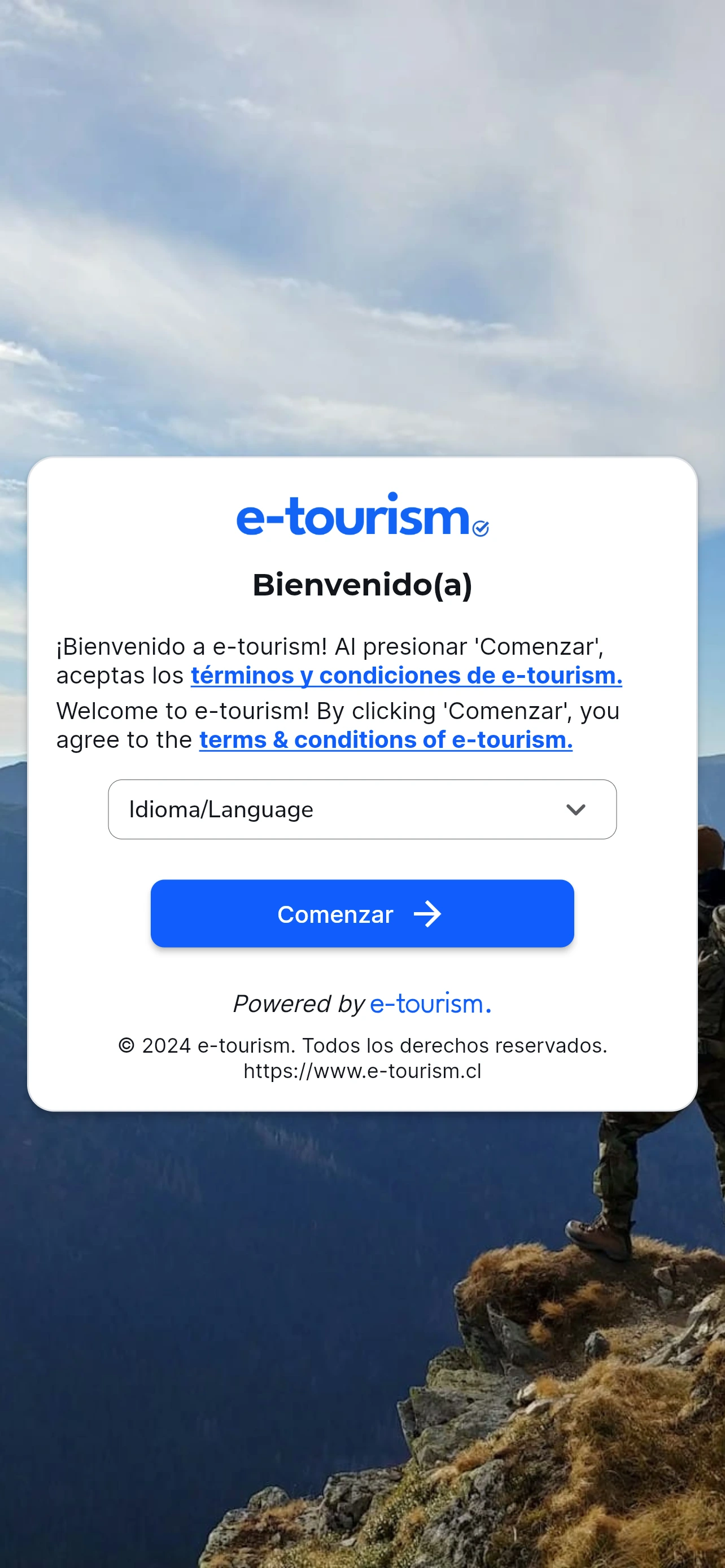
Inicio del proceso de firma de Grupo Clásico.
1. El participante debe seleccionar el idioma y hacer clic en Comenzar
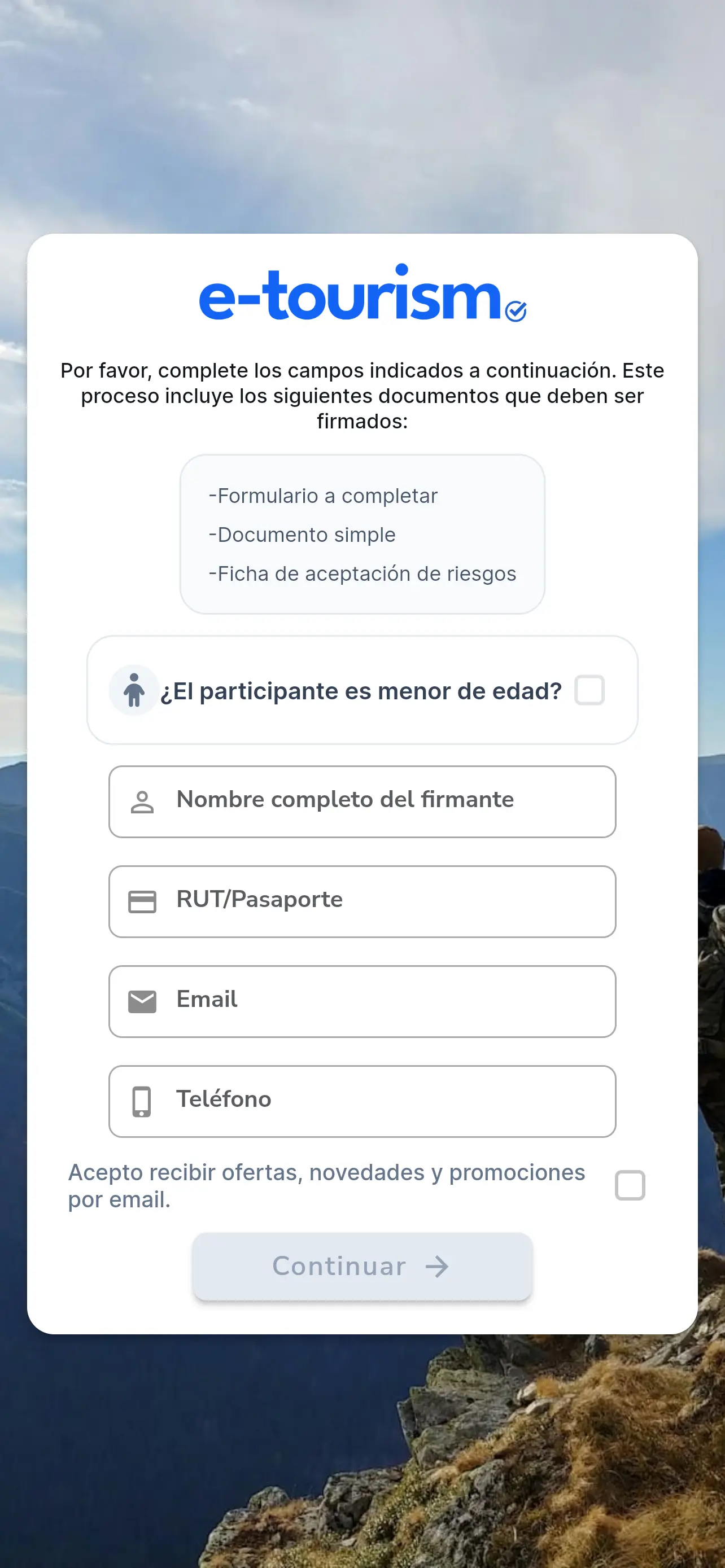
Vista de relleno de datos personales por parte del participante.
2. El participante debe rellenar todos los datos que se requieren para poder avanzar y hacer clic en Continuar. Los datos rellenados en este paso serán utilizados para ir armando su base de datos.
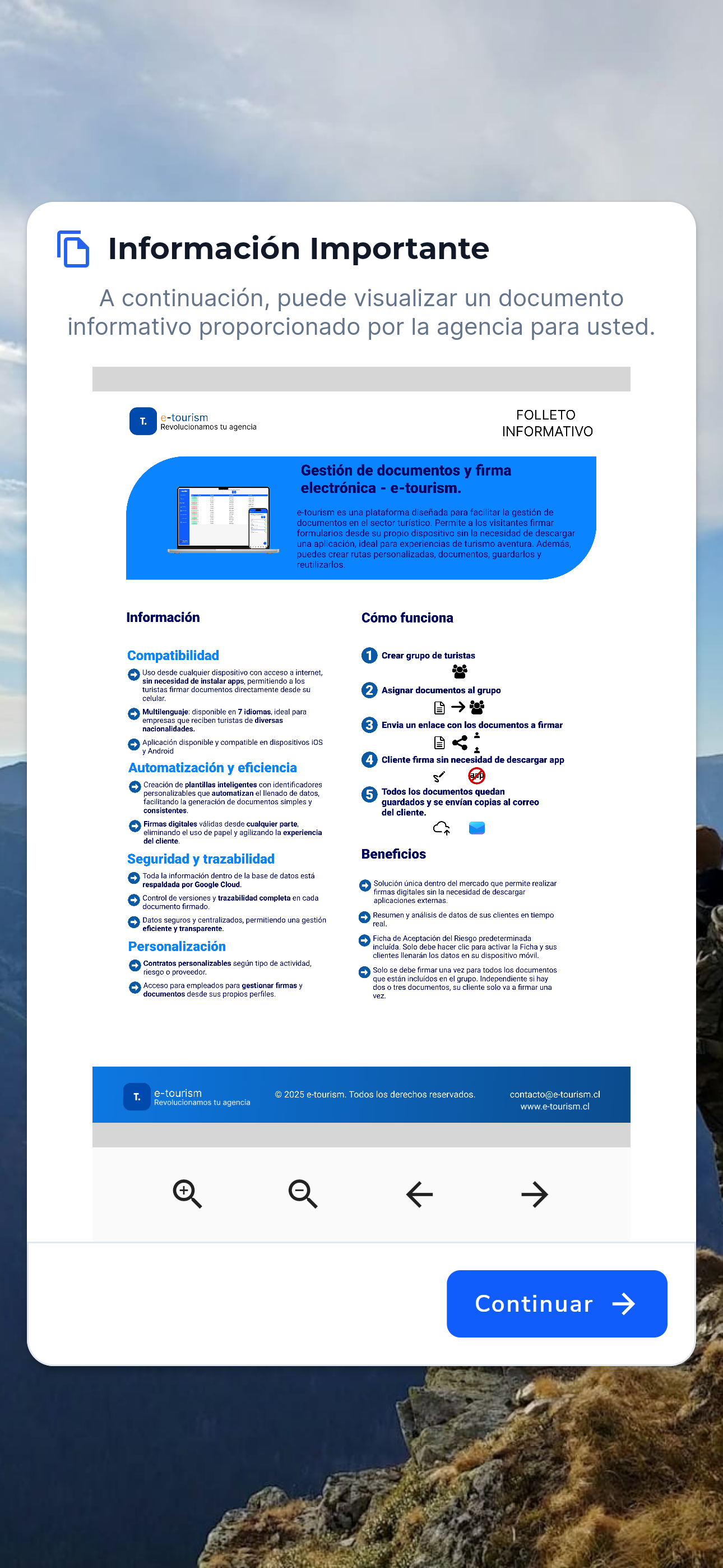
Vista del documento Showroom.
3. Si en la creación de grupo seleccionó un documento Showroom se le mostrará al participante en este paso. Se recomienda usar el showroom para fichas informáticas que no requieran de una firma. Una vez revisado el documento, el participante debe hacer clic en Continuar.
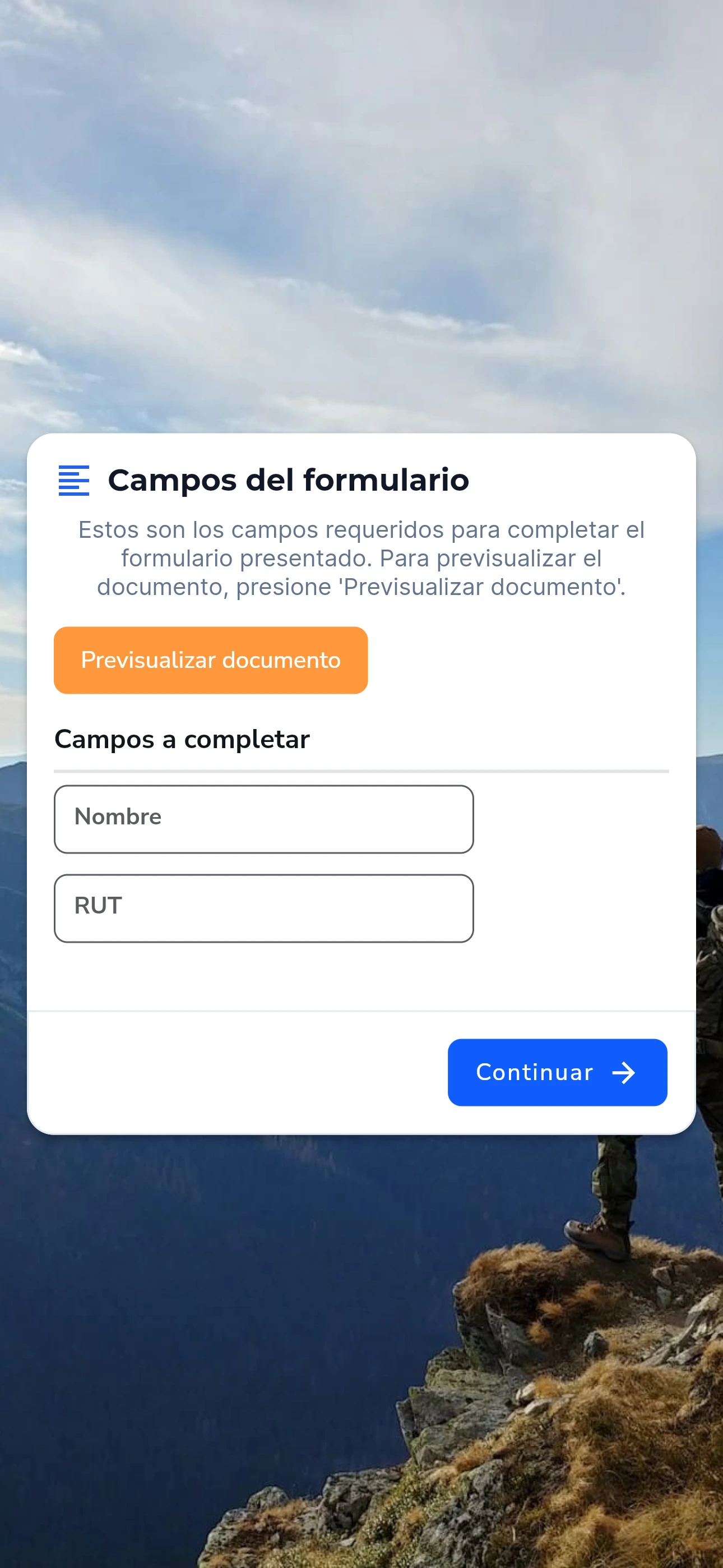
Vista de la Plantilla Dinámica.
4. Si en la creación de grupo seleccionó una Plantilla Dinámica se le mostrará al participante en este paso. Aquí se mostrarán todos los identificadores que generó al momento de crear la plantilla. Todos los datos que el partcipante rellene en este paso, se verán reflejados en el documento final. Después de rellenar los datos, el participante debe hacer clic en Continuar.
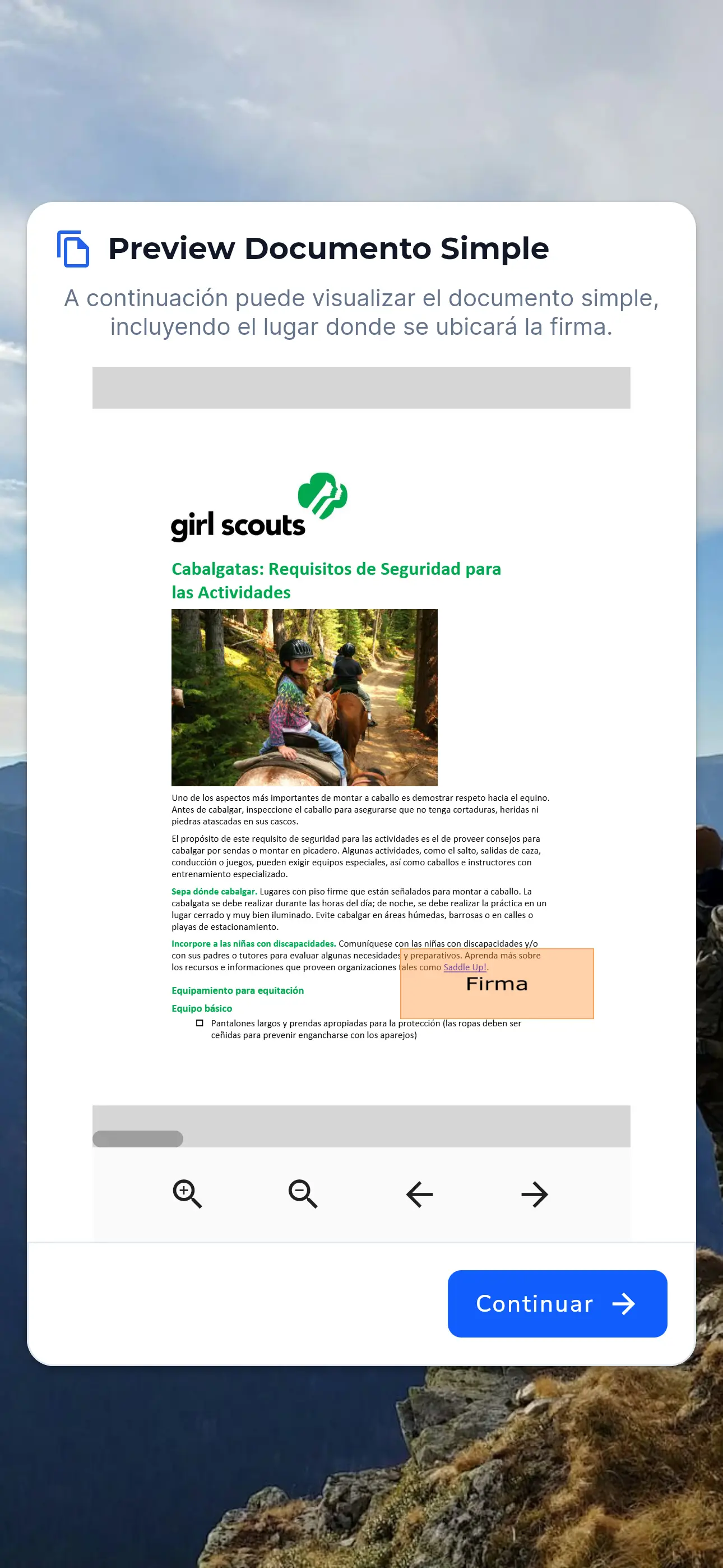
Vista previa del Documento Subido.
5. Si en la creación de grupo seleccionó un Documento Subido se le mostrará al participante en este paso. Aquí se mostrará una pre-visualización del Documento Subido y la ubicación de la firma. Después de revisar el documento, el participante debe hacer clic en Continuar.
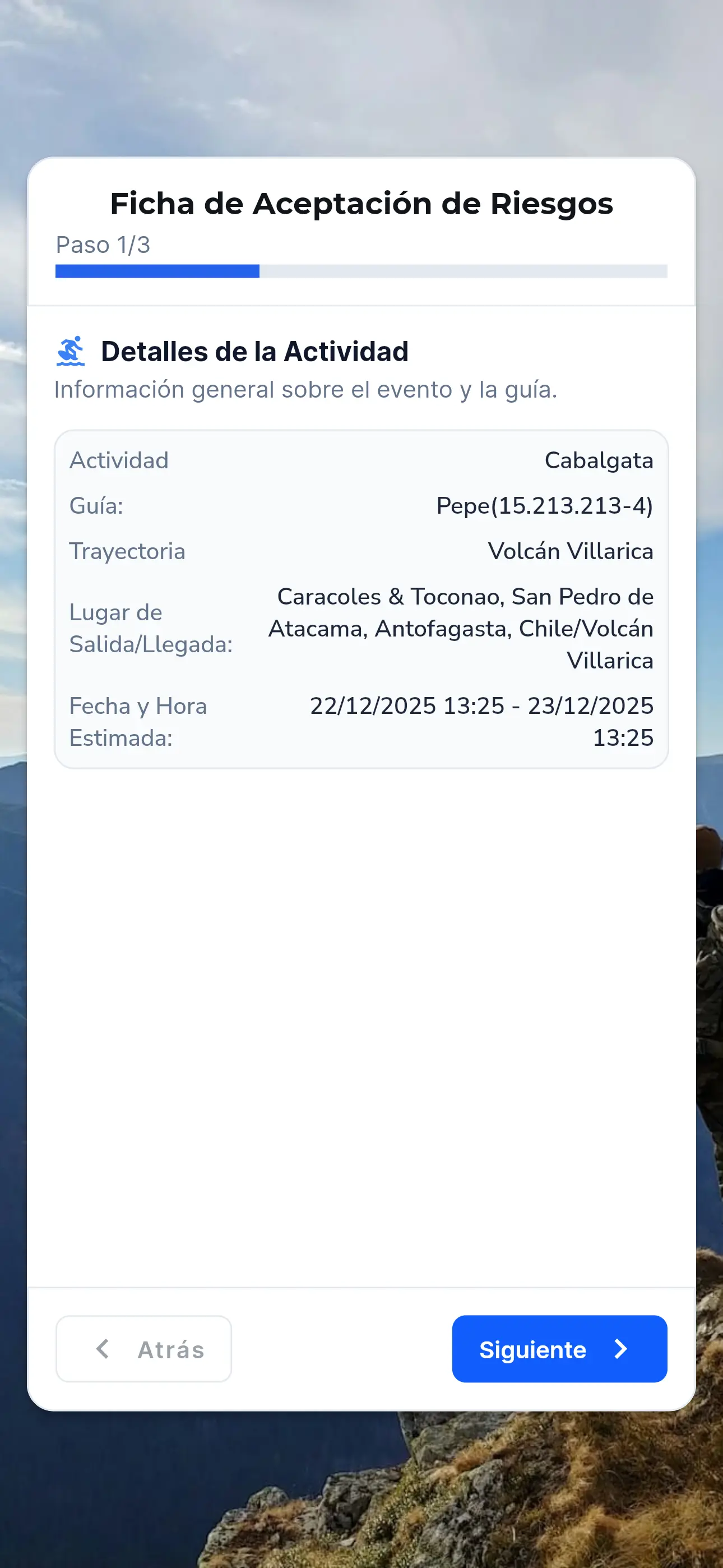
Vista previa de los detalles de la actividad.
6. Si en la creación de grupo seleccionó la Ficha de Inscripción y Aceptación del Riesgo se le mostrará al participante en este paso. Aquí se mostrará el resumen de la actividad que se configuró en la Ficha de Inscripción y Aceptación del Riesgo Después de revisar el resumen, el participante debe hacer clic en Siguiente.
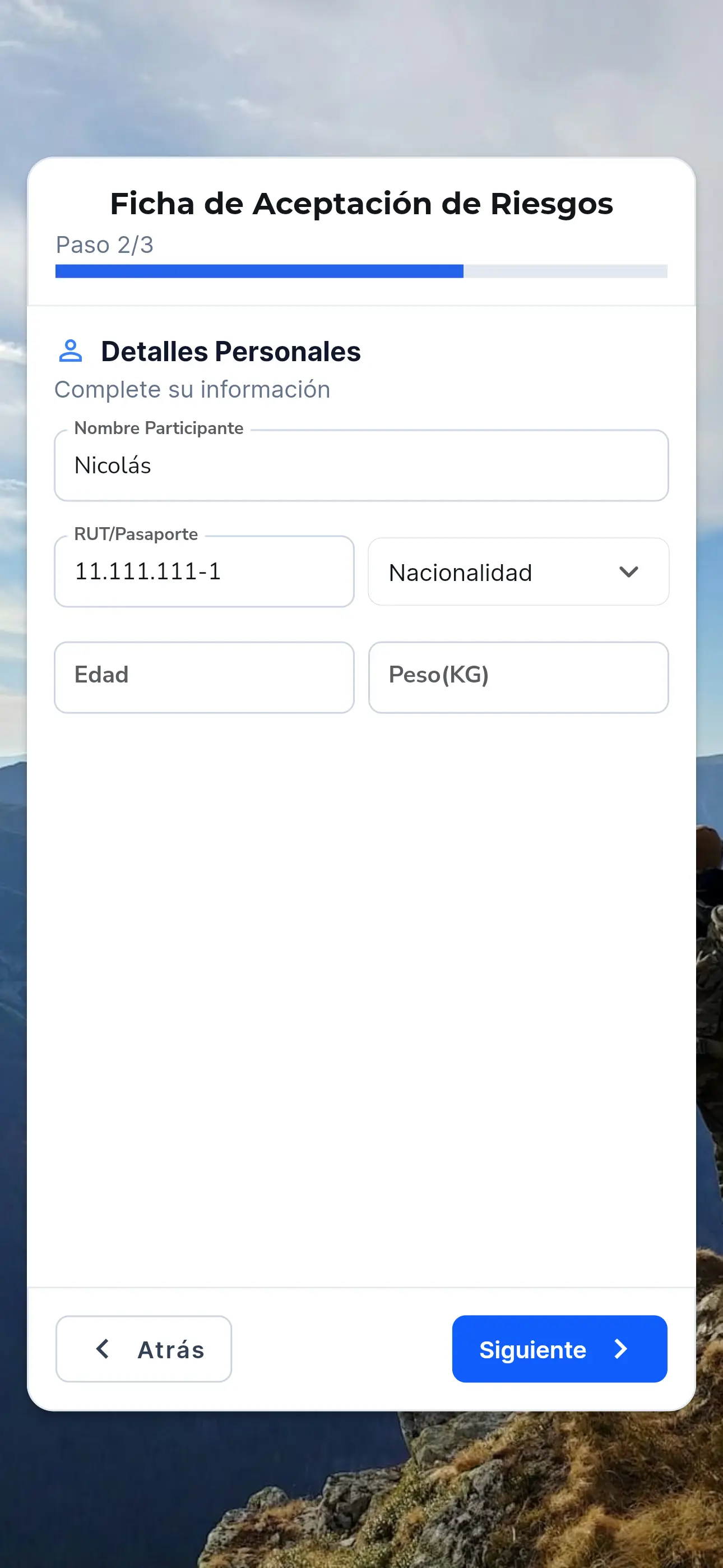
Configuración de los datos del participante.
7. El siguiente paso de la Ficha de Inscripción y Aceptación del Riesgo se le pedirá al participante los datos requeridos por SERNATUR para realizar la actividad. Estos son los datos base para poder realizar la actividad. Después de rellenar la información, el participante debe hacer clic en Siguiente.
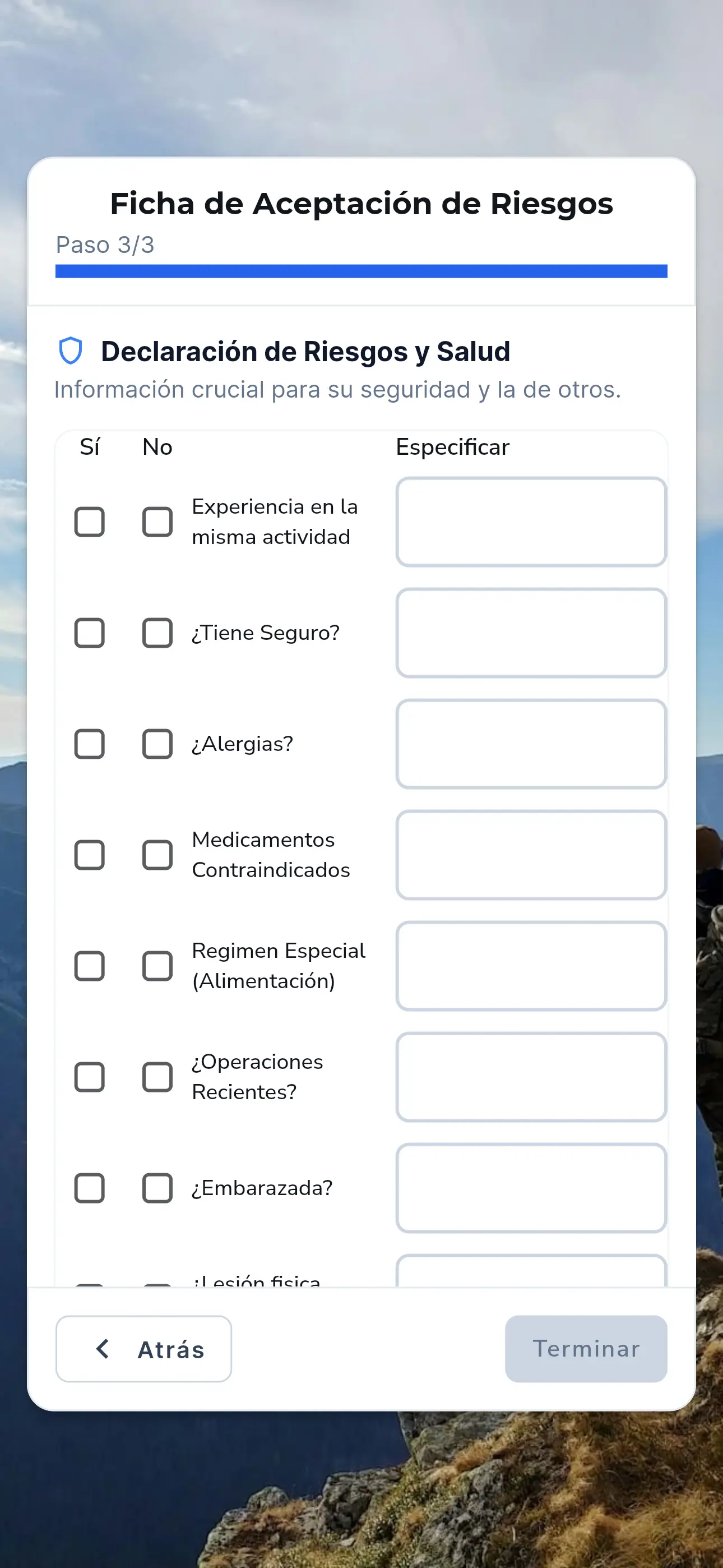
Configuración de las condiciones físicas del participante.
8. El tercer y último paso de la Ficha de Inscripción y Aceptación del Riesgo se le pedirá al participante los datos de su condición física requeridos por SERNATUR para realizar la actividad. El participante debe contestar con un Sí o un No a las preguntas de su condición física y luego rellenar la caja de descripción si se requiere. En esta sección es en donde se activan las alertas que configuró en 13.2 Configuración de Alertas. Luego de rellenar todos los datos, el participante debe hacer clic en Terminar.
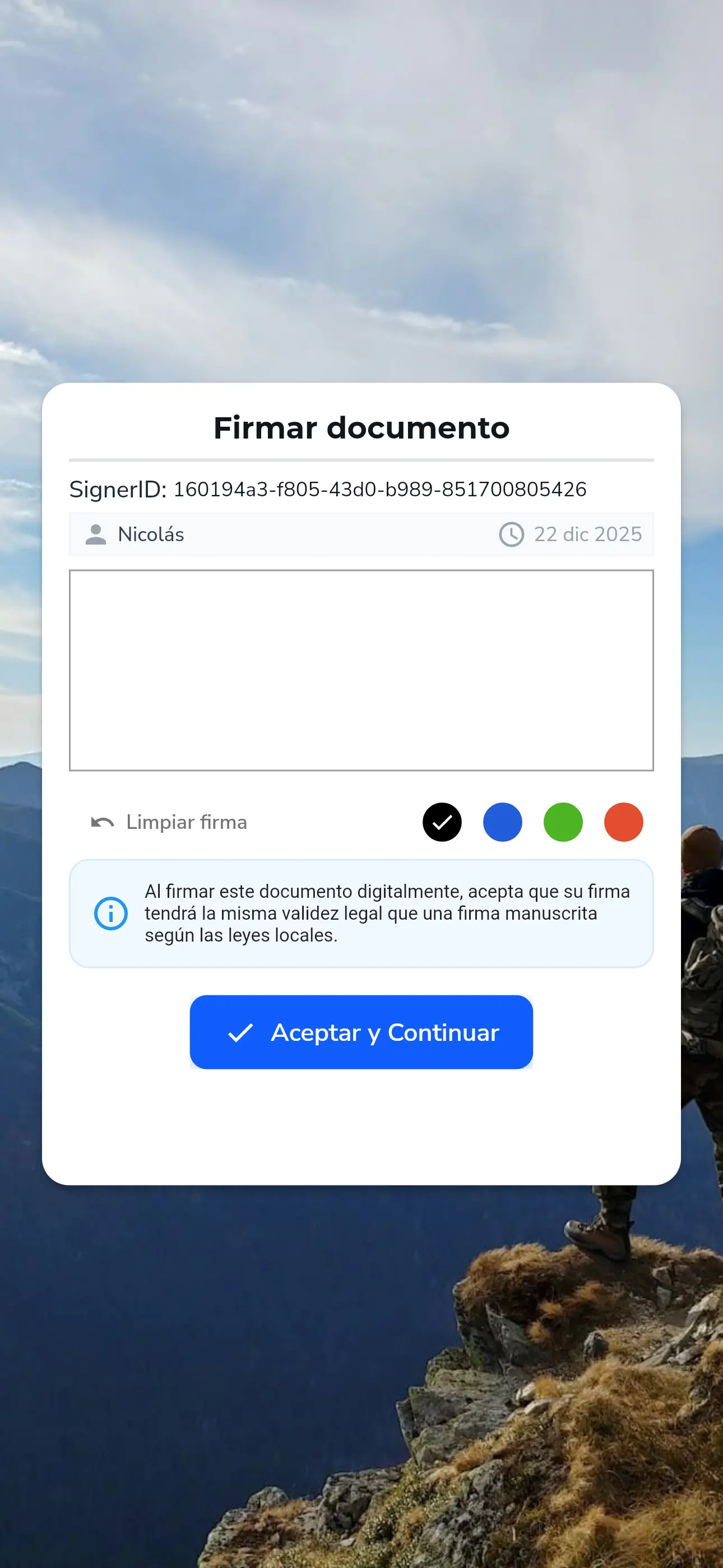
Cuadro en donde se dibuja la firma del participante.
9. El último paso del proceso de firma del Grupo Clásico, es la firma del participante. Puede camiar el color de tinta de la firma pulsando los círculos de colores ubicados bajo el lienzo. Si el participante se equivoca y quiere borrar la firma, debe hacer clic en el botón Limpiar Firma. Después de diujar la firma, el participante debe hacer clic en Aceptar y continuar. El proceso de carga demora en promedio entre 30 y 60 segundos, durante este tiempo es importante que el participante no cierre o cambie de ventana, ya que puede producir errores. Si al participante pierde la conexión a internet o cierra la ventana de carga, la agencia puede regenerar el/los documentos firmados por el participante. Para regenerar documentos del firmante clásico, ver 4.1.2 Regeneración de Documentos.
Una vez finalizado el proceso de carga, el participante puede calificar su experiencia (altamente recomendado y muy agradecidos) y ver las estadísticas de sostenibilidad de la agencia, como el agua ahorrada, o cuántos árboles han ahorrado. Luego puede cerrar la ventana de finalización del proceso sin problemas.
14.2 Grupo Dinámico
El proceso de firma del Grupo Dinámico es para grupos familiares, en donde se envía un link y, generalmente, la persona firmante es la encargada de un grupo. Los documentos que puede firmar el participantes son:
- • Documento Subido.
- • Forma Dinámica.
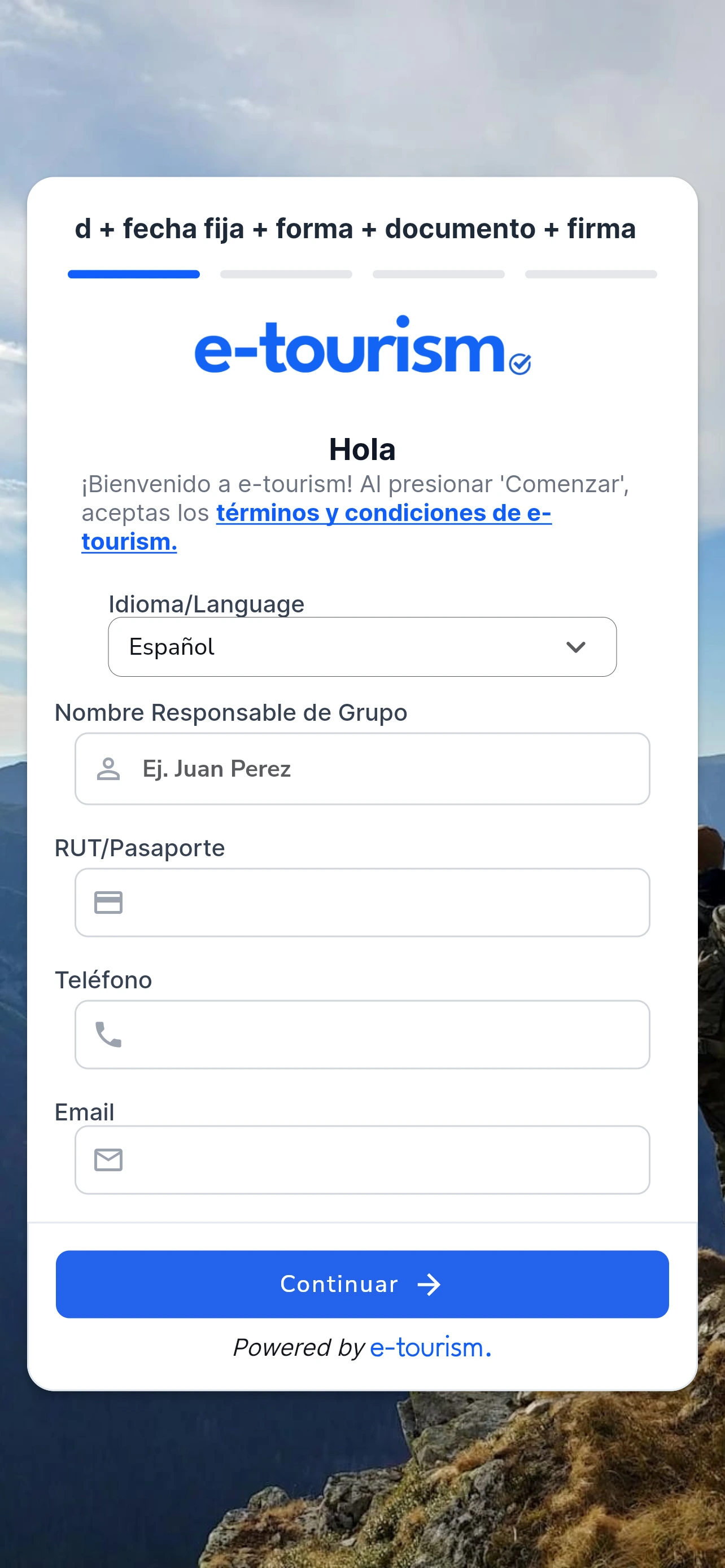
Vista de relleno de datos personales por parte del participante.
1. El participante debe seleccionar el idioma y rellenar todos los campos requeridos y hacer clic en Continuar.
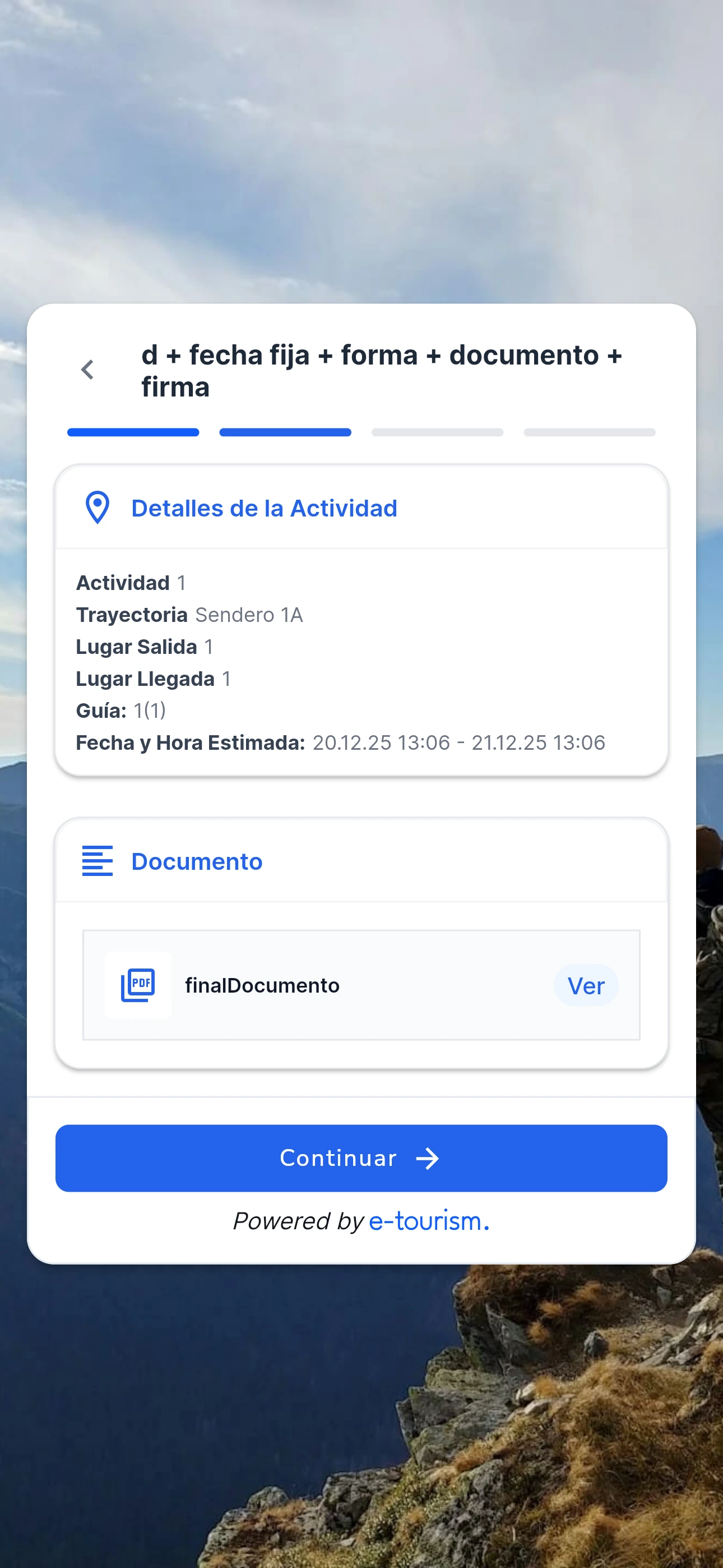
Vista del resumen de la actividad.
2. Esta ventana muestra el resumen de la actividad, quién será su guía, la hora de comienzo de la actividad, entre otros. Además, si seleccionó un Documento Subido al momento de crear el Grupoo Dinámico, se mostrará un botón en la parte inferior del resumen, en donde el participante puede revisar el documento. Una vez revisado todos los detalles, el participante debe hacer clic en Continuar.
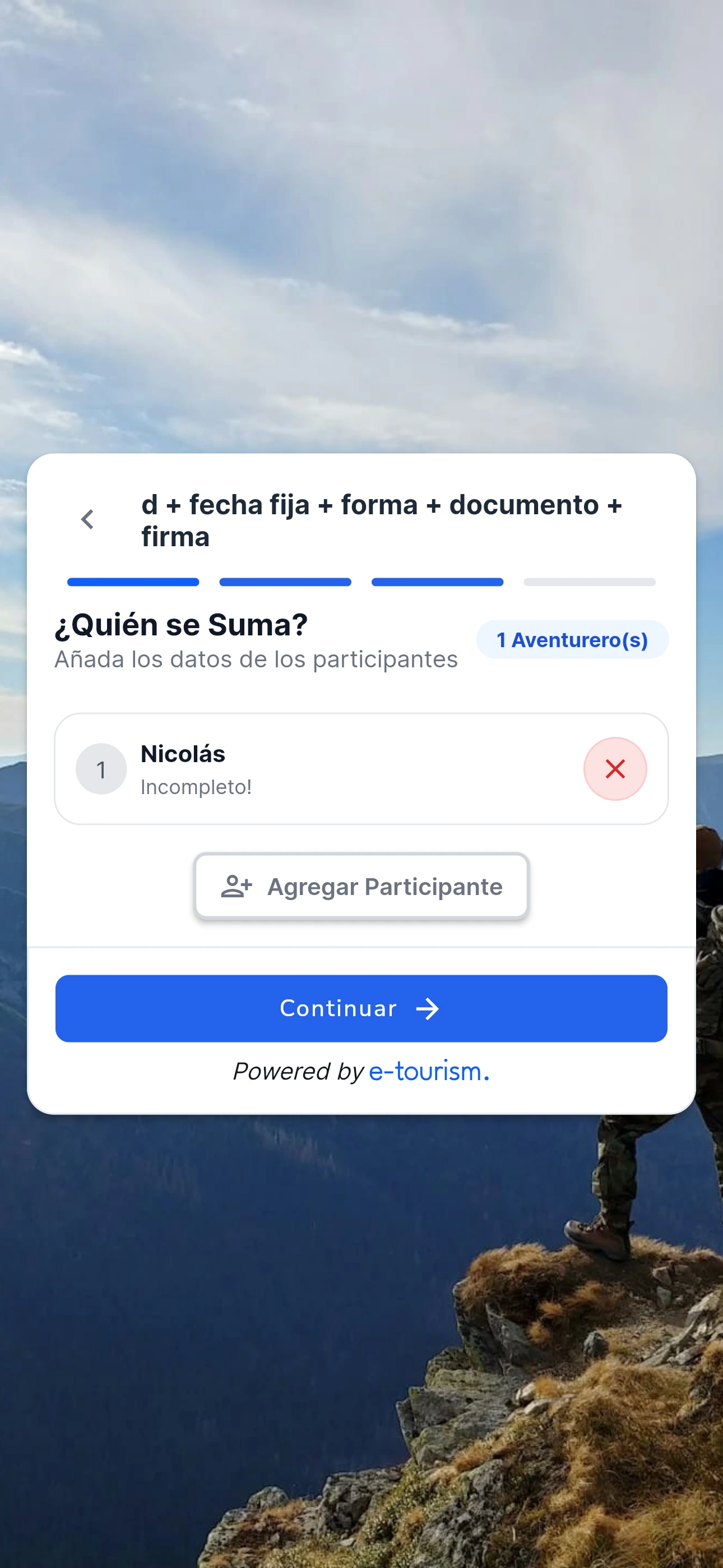
Vista de integrantes del grupo.
3.Dentro de esta ventana, el participante debe rellenar todos sus datos personales y los datos de las personas que participarán en la actividad. Para que agreguen participantes, debe hacer clic en en Agregar Participante y rellenar todos los campos que se necesiten. Si activó alguna alarma al momento de crear la forma que va dentro del grupo (5.1 Creación de Forma Dinámica), el participante puede activarla si contesta la respuesta indicada de la manera en la que se configuró. Una vez sumados todos los participantes, debe hacer clic en Continuar.
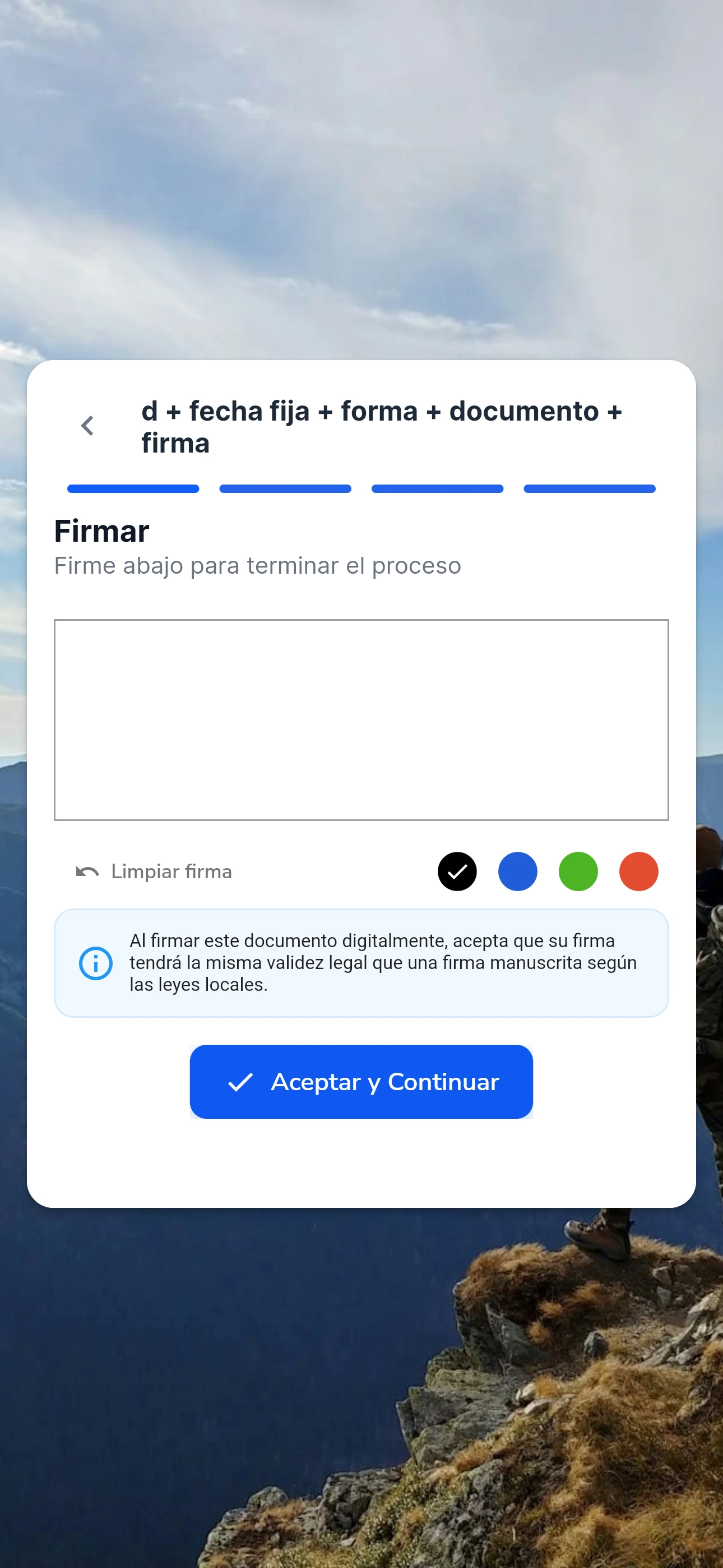
Firma de los documentos.
5. El último paso del proceso de firma del Grupo Dinámico, es la firma del participante. Puede camiar el color de tinta de la firma pulsando los círculos de colores ubicados bajo el lienzo. Si el participante se equivoca y quiere borrar la firma, debe hacer clic en el botón Limpiar Firma. Después de diujar la firma, el participante debe hacer clic en Aceptar y continuar. El proceso de carga demora en promedio entre 30 y 60 segundos, durante este tiempo es importante que el participante no cierre o cambie de ventana, ya que puede producir errores.
Una vez finalizado el proceso de carga, el participante puede calificar su experiencia (altamente recomendado y muy agradecidos) y ver las estadísticas de sostenibilidad de la agencia, como el agua ahorrada, o cuántos árboles han ahorrado. Luego puede cerrar la ventana de finalización del proceso sin problemas.